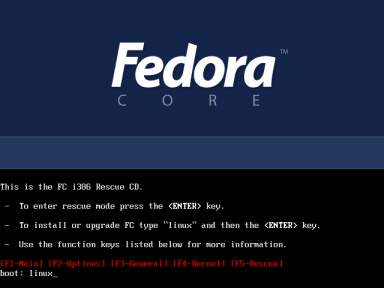
| 言語選択(Japanese) | 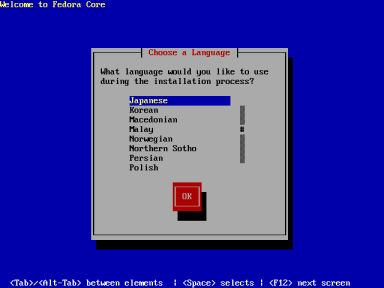 |
| キーボード選択(JP106) | 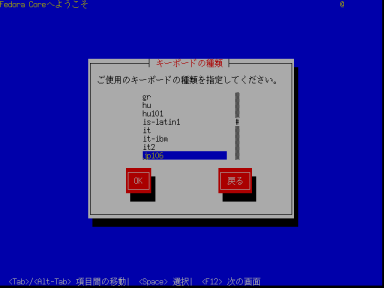 |
| インストール方法(FTP) | 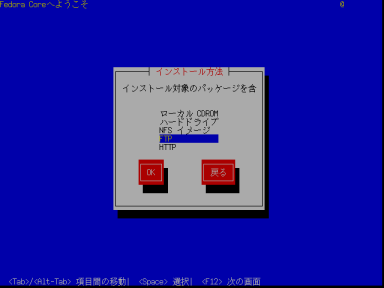 |
| TCP/IPの設定 | 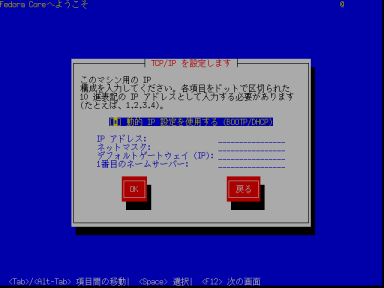 |
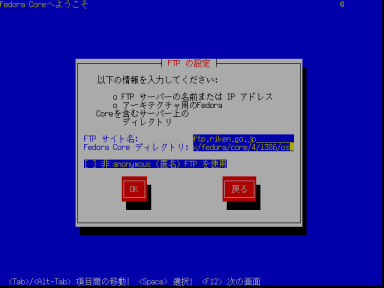
FTPサイト名:ftp.riken.go.jp
Fedora Coreディレクトリ:/Linux/fedora/core/4/i386/os/
| DynaBook SS 3000へインストール | |
| BIOSを起動(Escを押しながら電源ON → F1)し、 PC CARD のところの Controller Mode を PCIC Compatibleにして設定を保存する。 |
|
| 1 | インストールCDを入れ、C を押しながら電源を入れCDからBOOT |
| 2 | Boot Option待ちになったら > linux ide2=0x1a0,0x3a6 |
| FTPインストール | |||||||||
| 1 | レスキューディスク作成しBOOTする | ||||||||
| 2 | 起動オプション入力画面にて「linux」と入力してenter |
||||||||
| 3 |
|
||||||||
| 4 | FTPの設定 FTPサイト名:ftp.riken.go.jp Fedora Coreディレクトリ:/Linux/fedora/core/4/i386/os/ |
||||||||
| 5 | あとはCDインストールと同様 |
||||||||
| Networkの設定 | |
| 1 | pcmcia-cs の編集 vi /etc/sysconfig/pcmcia ----------------------------------------------------- |
| 2 | FNW-3600-TXの設定 vi /etc/pcmcia/config
「Ethernet adapter definitions」セクションに以下の内容を追加。
|
| 3 | カードマネージャを再起動 /etc/rc.d/init.d/pcmcia restart |
| 4 | FNW-3600-TXの認識確認 cat /proc/interrupts cat /proc/ioports cat /proc/modules それぞれの内容に「pcnet_cs」が表示されていればFNW-3600-TXは認識されています。 |
| 5 | network の編集 vi /etc/sysconfig/network -----------------------------------------------------
|
| 6 | ifcfg-eth0の編集 /etc/sysconfig/network-scripts/ifcfg-eth0 -----------------------------------------------------
|
| 7 | networkの再起動 service network restart |
| 8 | FNW-3600-TXの起動の確認 ifconfig eth0が表示されます。 |
| hostsの設定 vi /etc/hosts IPアドレス ホスト名 を追加 |
|